Блокировка сайтов на MikroTik: для всей сети и для отдельных пользователей

Разбираем, как закрыть сайты на MikroTik для всей сети или отдельных сотрудников и почему блокировка иногда не срабатывает.

Нет комментариевПросмотров: 20
24ноября 2026
все статьи
Введение

Блокировка сайтов на роутере решает приземлённые задачи. В офисе это соцсети и развлекательные ресурсы в рабочее время, программы удалённого доступа, которые запрещает служба безопасности, реклама и заведомо опасные домены. В гостевой сети и на хотспоте нужно отсечь контент для взрослых, на кассе или терминале оставить только рабочие сервисы, а дома ограничить ребёнка по времени и по сайтам.

Заблокировать сайты на Микротике можно пятью способами, и у каждого свой потолок. DNS-запись закроет соцсеть для всего офиса за минуту, но не сработает, если в браузере включён шифрованный DNS, а правило firewall точно отрежет нужный адрес и заодно может уронить десяток чужих сайтов на том же CDN. Рассмотрим все пять способов, а начнём с матрицы, которая поможет выбрать подходящий.

Матрица выбора способа

Как заблокировать сайт на роутере MikroTik, зависит от задачи. Команды даны для RouterOS 7.

ЗадачаСпособСложностьЧего способ не умеет
Закрыть пару сайтов для всех Static DNS с ответом NXDOMAIN Низкая Не действует при DNS over HTTPS
Убрать рекламу, трекеры, целые категории Adlist Низкая Работает только по доменам
Ограничить одного сотрудника или отдел Address-list по источнику Средняя Привязан к IP, нужна статическая аренда
Терминал или касса: только разрешённое Белый список с запретом по умолчанию Средняя Требует аккуратного списка исключений
HTTPS-сайт по имени узла TLS host (SNI) Средняя Не видит URL, ломается на фрагментации и не работает на сайтах с ECH
Поиск по содержимому пакетов Layer7 Высокая Нагружает CPU, не видит HTTPS и любой другой зашифрованный протокол

Как устроены цепочки input и forward и обработка пакетов, мы разбирали в статье «Настройка фильтрации трафика на MikroTik. Часть 1».

Блокировка через DNS

Роутер отвечает клиенту, что домена не существует. Это работает, только если клиенты используют MikroTik как DNS-сервер, поэтому перед настройкой проверяем, какой DNS раздаёт DHCP.

Статические записи

Открываем IP → DNS, закладку Static, и создаём запись. В примере роутер отвечает NXDOMAIN на запрос vk.com и любого его поддомена:

/ip dns set allow-remote-requests=yes
/ip dns static add name=vk.com type=NXDOMAIN match-subdomain=yes comment="block vk"
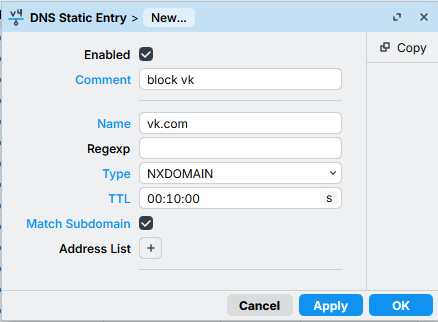
Статическая DNS-запись NXDOMAIN для vk.com в WinBox

Рис. 1. Статическая запись NXDOMAIN для vk.com с поддоменами

За поддомены отвечает match-subdomain=yes, так что одной записи хватает вместо десятка.

Регулярные выражения

Когда у сервиса много доменов с общим корнем, помогает regexp:

/ip dns static add regexp=".*tiktok\\.com\$" type=NXDOMAIN

Но regexp проверяется на каждом запросе и нагружает роутер, так что там, где хватает match-subdomain, лучше обойтись им.

NXDOMAIN вместо 127.0.0.1

В старых инструкциях домен подменяют адресом 127.0.0.1. Браузер честно идёт на локальный адрес и ждёт ответа, которого не будет. С NXDOMAIN («такого домена нет») ошибка появляется сразу.

Adlist в RouterOS 7

В седьмой версии появился Adlist — штатный механизм подгрузки готовых списков. Он задумывался для блокировки рекламы, но подходит для любой категории. Основные списки ведёт Steven Black на GitHub: реклама, азартные игры, фейковые новости, соцсети, контент для взрослых.

/ip dns adlist add url=https://raw.githubusercontent.com/StevenBlack/hosts/master/hosts ssl-verify=yes

Список Steven Black в разделе DNS Adlist в WinBox

Рис. 2. Список Steven Black подключён в Adlist

Если роутер не может проверить сертификат сайта со списком, импортируем корневой сертификат удостоверяющего центра. Вариант ssl-verify=no работает, но тогда список могут подменить по дороге.

Можно составить и свой список, выложить его на веб-сервер или в файлы роутера и подключить через file=. Формат прежний, по домену на строку.

Списки лучше подключать по одному: если включить сразу несколько, выяснять, какой из них закрыл нужный сайт, придётся долго.

Размер DNS cache

Список целиком загружается в DNS cache. По умолчанию под него выделено 2048 КиБ, и на практике уже после пары списков поле Cache Used показывает 2 МБ из 2 МБ. На большинстве офисных роутеров оперативной памяти немного, поэтому увеличиваем значение только в два раза:

/ip dns set cache-size=4096

Параметр Cache Size 4096 КиБ в настройках DNS MikroTik

Рис. 3. Размер DNS cache увеличен до 4096 КиБ

Примечание. На моделях с 64–128 МБ памяти после этого проверяем System → Resources.

Блокировка через firewall: address-list

DNS решает, какой адрес получит клиент, а firewall определяет, куда на самом деле пойдёт поток пакетов. Через firewall можно заблокировать подключение к сайту в MikroTik точечно, для части пользователей. О динамических списках подробно написано в статье «Настройка фильтрации трафика на MikroTik. Часть 4».

Address-list по доменному имени

В address-list можно положить не только IP-адрес, но и домен: роутер сам его резолвит и следит за сменой адресов.

Суть правила. Пакеты из локальной сети к адресам из списка blocked-sites отклоняются:

/ip firewall address-list add list=blocked-sites address=example.com
/ip firewall filter add chain=forward in-interface-list=LAN dst-address-list=blocked-sites action=reject reject-with=icmp-admin-prohibited comment="block sites"

Резолвится только указанное имя: поддомены и IP-адреса CDN, откуда сайт подгружает часть данных, в список не попадут. Чтобы заблокировать доступ к нескольким сайтам, добавляем их в тот же blocked-sites.

Блокировка по IP-адресу и подсети

Если у ресурса фиксированная сеть, указываем её напрямую: address=203.0.113.0/24. На этой основе работает и блокировка стран по GeoIP: списки подсетей импортируются скриптом в address-list.

Автозаполнение address-list через FWD

Запись типа FWD пересылает запросы по домену и поддоменам на указанный DNS-сервер, а каждый полученный адрес автоматически добавляет в address-list. Список пополняется сам по мере того, как приложения обращаются к поддоменам, поэтому из всех вариантов этот самый гибкий.

/ip dns static add name=anydesk.com type=FWD forward-to=77.88.8.8 match-subdomain=yes address-list=anydesk
/ip firewall filter add chain=forward in-interface-list=LAN dst-address-list=anydesk action=reject reject-with=icmp-admin-prohibited

Обратите внимание, что для сервиса за Cloudflare в список попадут общие адреса (см. «Ловушка CDN»).

Порядок правил в цепочке forward

Правила обрабатываются сверху вниз, и первое совпадение решает судьбу пакетов. Блокирующее правило ставим перед любыми разрешающими правилами для внутренних сетей.

FastTrack и правило accept для established/related пропускают уже открытые соединения мимо новых правил. Значит, блокировка действует только на новые подключения, а активные сессии живут до закрытия.

Блокировка для отдельных пользователей

Чаще всего доступ к сайту нужно закрыть не всем, а конкретному человеку или отделу.

По IP-адресу

Правило блокировки сайтов на определённый IP отличается от общего одним условием: адресом источника.

/ip firewall filter add chain=forward src-address=192.168.88.25 dst-address-list=blocked-sites action=reject reject-with=icmp-admin-prohibited comment="block for 88.25"

DNS-блокировку тоже можно сделать персональной: запросы клиентов из списка kids роутер с помощью dst-nat отправляет на семейный DNS Яндекса.

/ip firewall nat add chain=dstnat src-address-list=kids protocol=udp dst-port=53 action=dst-nat to-addresses=77.88.8.7

По MAC-адресу через DHCP static lease

Фильтровать по MAC напрямую (src-mac-address) можно, только если клиент в одном L2-сегменте с роутером. Надёжнее закрепить адрес. Открываем IP → DHCP Server → Leases. Делаем аренду статической и указываем address-list прямо в ней:

/ip dhcp-server lease make-static [find mac-address=AA:BB:CC:DD:EE:FF]
/ip dhcp-server lease set [find mac-address=AA:BB:CC:DD:EE:FF] address-lists=restricted

Статическая аренда DHCP с address-list restricted в WinBox

Рис. 4. В статической аренде DHCP указан address-list restricted

Телефоны по умолчанию подключаются к Wi-Fi со случайным MAC, поэтому на корпоративных устройствах эту функцию отключаем.

Группы пользователей

Для отделов создаём по списку: sales, accounting, guests. Одно правило на группу заменяет десяток правил на сотрудников.

По расписанию

У правил firewall есть параметр time. В примере отдел продаж в рабочие часы остаётся без доступа к соцсетям:

/ip firewall filter add chain=forward src-address-list=sales dst-address-list=social action=reject reject-with=icmp-admin-prohibited time=9h-18h,mon,tue,wed,thu,fri

Параметр Time на вкладке Extra правила firewall MikroTik

Рис. 5. Расписание на вкладке Extra правила firewall

Время берётся с роутера, поэтому без настроенного NTP расписание съедет.

Родительский контроль

Для дома в RouterOS 7 есть IP → Kid Control: профиль с расписанием доступа и ограничением скорости, к которому устройства привязываются по MAC. Сайты он не блокирует, поэтому его сочетают с семейным DNS.

Блокировка HTTPS: TLS SNI

Содержимое HTTPS зашифровано, но имя сайта браузер передаёт открыто, в поле SNI, в самом начале соединения. Исключение составляют сайты с Encrypted Client Hello (ECH), например работающие через Cloudflare: у них этот заголовок тоже шифруется. RouterOS умеет проверять его параметром tls-host.

/ip firewall filter add chain=forward protocol=tcp dst-port=443 tls-host=*.tiktok.com action=reject reject-with=tcp-reset
/ip firewall filter add chain=forward protocol=udp dst-port=443 action=reject reject-with=icmp-admin-prohibited comment="block QUIC"

Второе правило закрывает QUIC, то есть HTTPS поверх UDP, мимо которого tls-host ничего не видит. Браузер откатится на обычный TCP, и блокировка заработает.

Нужно отметить, что у метода есть недостаток. Правило видит SNI, только если приветствие TLS целиком уместилось в первый сегмент, а современные браузеры отправляют крупное приветствие, которое разбивается на несколько пакетов, и тогда совпадения нет.

В результате проверки метод блокировки работает нестабильно, так как последние версии браузеров используют шифрованный DNS и на крупных сервисах заголовок tls-host не передаётся в открытом виде.

Layer7 и нагрузка на CPU

Layer7 ищет регулярное выражение в первых пакетах соединения. Если поставить его прямо в filter, проверяется большое количество пакетов, и слабый маршрутизатор упирается в CPU.

Правильная схема: layer7, затем маркировка соединения в mangle, затем filter по метке. Тогда регулярное выражение проверяется один раз на соединение.

/ip firewall layer7-protocol add name=games regexp="games"
/ip firewall mangle add chain=forward protocol=tcp dst-port=80 connection-mark=no-mark layer7-protocol=games action=mark-connection new-connection-mark=games-conn
/ip firewall filter add chain=forward connection-mark=games-conn action=drop

Даже так это самый тяжёлый способ, и работает он только с незашифрованным HTTP. Если без Layer7 не обойтись, берём оборудование с запасом по CPU из нашего каталога MikroTik.

Белые списки

Для касс, терминалов и гостевых киосков логика обратная: разрешаем доступ по списку, остальное запрещаем.

/ip firewall filter add chain=forward src-address-list=terminals dst-address-list=allowed action=accept
/ip firewall filter add chain=forward src-address-list=terminals action=drop

Любой сайт тянет ресурсы с CDN и проверяет сертификаты, и без этих адресов страница не откроется или браузер покажет ошибку из-за HSTS. Поэтому в исключения добавляем необходимые служебные адреса: DNS, NTP, серверы OCSP и CRL, обновления и все домены сервиса из DNS-логов. Для сервисов на CDN список allowed удобно заполнять через FWD.

Слабые места блокировки

Свой DNS на клиенте

Какой бы DNS ни стоял у клиента, эти два правила отправят запрос на порт 53 на сам MikroTik:

/ip firewall nat add chain=dstnat in-interface-list=LAN protocol=udp dst-port=53 action=redirect to-ports=53
/ip firewall nat add chain=dstnat in-interface-list=LAN protocol=tcp dst-port=53 action=redirect to-ports=53

DNS over HTTPS

Браузер с включённым DoH отправляет запросы по HTTPS на внешний сервер, и роутер их не видит. В корпоративной сети помогают три меры:

  • Запрет DoH групповыми политиками и запрет сотрудникам менять настройки браузера;
  • Статическая запись NXDOMAIN для use-application-dns.net. По справке Mozilla это сигнал Firefox не включать DoH автоматически, если пользователь не включил его сам;
  • Блокировка адресов известных DoH-провайдеров через address-list, благо их список конечен.

Первая мера работает только на корпоративных компьютерах, которыми управляет компания. На личных и гостевых устройствах групповые политики не действуют, и там остаётся блокировка адресов DoH-провайдеров.

DNS over TLS и мобильный интернет

DoT идёт на порт 853 и закрывается одним правилом: chain=forward protocol=tcp dst-port=853 action=reject.

Телефон в сети мобильного провайдера сетевыми средствами не ограничить: это вопрос политики компании.

Блокировка домена и раздела сайта

В одном учебном центре закрыли игровые сайты готовыми списками, а дети продолжили играть на yandex.ru/games. DNS и SNI работают на уровне домена, а /games относится к URL, который передаётся уже внутри шифрованного соединения. Закрыть раздел можно, только заблокировав домен целиком или расшифровав HTTPS.

Расшифровка требует подмены сертификата, и мы её не рекомендуем. Если Вы подменяете сертификаты, то при инциденте с банковским приложением окажетесь среди тех, у кого была техническая возможность вмешаться в трафик. Часть сервисов это замечает: известен случай, когда система сдачи отчётности отказалась работать с компьютером, где антивирус проверял HTTPS.

Если блокировка по URL всё-таки нужна, с ней справится endpoint security на рабочих станциях: агент видит адрес страницы без вмешательства в трафик.

Внешние DNS-сервисы и контейнеры

Иногда настраивать блокировку сайтов на Микротике не нужно вообще.

  • Семейный DNS Яндекса. Две строчки: /ip dns set servers=77.88.8.7,77.88.8.3. Закрывает контент для взрослых и опасные ресурсы, подходит для хотспотов;
  • NextDNS. Чёрные и белые списки, статистика, бесплатный тариф на 300 тысяч запросов в месяц;
  • SkyDNS. Российский аналог с категориями сайтов;
  • Pi-hole или AdGuard Home в контейнере на RouterOS 7. Нужен пакет container, архитектура ARM, ARM64 или x86 и внешний накопитель.

Внешний сервис не подойдёт, если нужны разные правила для разных пользователей или передача данных за пределы компании недопустима.

Проверка блокировки

Счётчики правил

/ip firewall filter print stats показывает количество пакетов и байт, которые обработало каждое правило. Если счётчики пакетов растут, правило срабатывает.

Счётчики Bytes и Packets в списке правил firewall MikroTik

Рис. 6. Счётчики пакетов и байт в списке правил firewall

DNS cache и nslookup

С компьютера в сети выполняем nslookup vk.com и смотрим ответ: должно быть «Non-existent domain». На роутере проверяем /ip dns cache print where name~"vk".

Уже открытые соединения

Новое правило не рвёт активные сессии (см. «Порядок правил в цепочке forward»). Закрываем браузер или удаляем соединения в IP → Firewall → Connections.

Логирование

Добавляем в правило log=yes log-prefix="BLOCK", и в системный журнал попадёт каждый из отброшенных пакетов: кто, в какой день и куда. Как хранить такие записи дольше суток, описано в статье «Учёт трафика на MikroTik».

Откат лишней блокировки

Ловушка CDN

Заблокировали один сайт по IP, и перестали открываться некоторые чужие сайты. Причина в CDN: на одном адресе живут сотни ресурсов. Поэтому крупные сервисы по IP не блокируем, а используем DNS, SNI или узкие подсети, которые точно принадлежат сервису. Обычно о такой ошибке узнают не из логов, а от бухгалтерии, у которой вдруг перестал открываться банк-клиент.

Поиск мешающего правила

Смотрим счётчики сразу после попытки открыть сайт, чтобы найти виновника. Временно включаем логирование подозрительных правил. Проверяем, есть ли адрес сайта в списках: /ip firewall address-list print where address=....

Безопасный порядок отката

Правила не удаляем, а отключаем через disabled=yes. И подписываем каждое комментарием, иначе через месяц не вспомнить, зачем оно.

ВНИМАНИЕ. Изменения на удалённом роутере делаем только в Safe Mode. Если ошибка в правиле отрежет доступ, без Safe Mode до роутера придётся ехать, а с ним роутер сам вернёт конфигурацию после потери связи.

Правовая сторона

Корпоративная сеть. До включения блокировок и сбора данных компания оформляет локальный акт о правилах использования интернета и знакомит с ним сотрудников под подпись.

Контроль или вмешательство. Видеть домены и ограничивать доступ значит контролировать рабочий инструмент, а читать передаваемые данные уже вмешательство в тайну переписки.

Хотспот и гостевые сети. Закон о защите детей от вредной информации распространяется и на точки гостевого Wi-Fi, даже с пометкой «18+». Минимальная мера здесь семейный DNS. Детали согласуйте с юристом.

Частые вопросы о блокировке сайтов на MikroTik

Как заблокировать RuTube на MikroTik?

Записями NXDOMAIN для rutube.ru и rtbcdn.ru плюс заворот DNS и запрет QUIC.

Как заблокировать TikTok на Микротике?

Через DNS: tiktok.com, tiktokv.com, tiktokcdn.com с поддоменами. Набор доменов сверяем по DNS-логам.

Как заблокировать сайт только одному пользователю?

Правилом firewall с src-address клиента и списком сайтов, собранным через FWD.

Почему блокировка не работает после настройки?

Клиент использует другой DNS или DoH, соединение было открыто раньше, или правило расположено после разрешающего.

Можно ли заблокировать сайт по MAC-адресу?

Да, в одном L2-сегменте с роутером. Надёжнее статическая аренда DHCP с address-list.

Как временно отключить блокировку?

Отключаем правило или запись DNS (disabled=yes) либо ограничиваем его параметром time.

Как заблокировать AnyDesk на MikroTik?

FWD-записью для anydesk.com с address-list и правилом reject на этот список.

Почему после блокировки перестали открываться другие сайты?

Заблокирован общий IP-адрес CDN, поэтому с IP переходим на DNS или SNI.

Итог

Таким образом мы видим, что универсального способа нет. DNS и Adlist закрывают домены для всей сети, firewall даёт точность по пользователям, а рабочая схема обычно сочетает DNS-блокировку, заворот DNS на роутер и запрет DoH политиками.

Приглашаем пройти обучение в нашем тренинг-центре и научиться настраивать оборудование MikroTik на профессиональном уровне!

Вам помогла эта статья?

Приглашаем пройти обучение в нашем тренинг-центре и научиться настраивать оборудование MikroTik на профессиональном уровне! Узнайте расписание ближайших курсов и бронируйте место!

поделиться материалом:
комментарии — 0