Сброс настроек MikroTik: 4 способа вернуть роутер к заводскому состоянию

Сброс настроек MikroTik к заводским — пошаговая инструкция. 

Нет комментариевПросмотров: 10
28июля 2026
все статьи

Введение

Каждому, кто работал с сетевым оборудованием, знакома ситуация, когда устройство начинает вести себя непредсказуемо или доступ к нему оказывается потерян. Для маршрутизаторов MikroTik универсальным решением многих программных проблем становится сброс настроек к заводским. Это полное очищение текущей конфигурации и возврат устройства к состоянию, в котором оно было на момент выпуска с завода.

К такой мере прибегают в разных случаях: вы забыли пароль и не можете зайти в роутер, настройки были изменены ошибочно и привели к нестабильной работе, вы продаёте оборудование и хотите удалить свои личные данные или просто планируете начать настройку с чистого листа, без заводских шаблонов. Стоит понимать, что сброс — это программная операция, и она не исправит физические неисправности, но в большинстве случаев помогает восстановить работоспособность устройства.

Выполнить сброс MikroTik можно четырьмя способами. Они различаются глубиной вмешательства и тем, нужен ли вам доступ к интерфейсу устройства:

  1. Программный сброс — через WinBox, WebFig или командную строку. Подходит, когда вы всё ещё можете войти в роутер.
  2. Аппаратный сброс — кнопкой Reset на корпусе. Выручает, если пароль забыт и до интерфейса не добраться.
  3. Сброс через джампер — замыканием контактов на плате. Для старых RouterBOARD, где кнопки нет или она не работает.
  4. Переустановка через Netinstall — полная перезапись системы по сети. Последний рубеж: помогает, когда RouterOS повреждена или сброс заблокирован защитой.

Какой бы метод вы ни выбрали, запомните главное правило: перед сбросом обязательно создайте резервную копию конфигурации. Без неё вы рискуете безвозвратно потерять все настройки, и восстановить их будет уже невозможно. В этой статье мы подробно разберём каждый из способов, чтобы вы могли выбрать подходящий и безопасно вернуть своё устройство к жизни.

Когда и зачем сбрасывать MikroTik

Возврат к заводскому состоянию — инструмент точечный, а не универсальное лекарство. Полезно заранее понять, ваш ли это случай.

Сценарии, где процедура действительно спасает:

  • Забыт пароль администратора. Классика: устройство работает, трафик ходит, но управлять им невозможно. Без пароля восстановить учётные данные нельзя — только обнулять.
  • Вы сами себя «отрезали». Неудачное правило firewall, ошибка в адресации, случайно отключённый интерфейс — и удалённый сеанс обрывается. При отсутствии физического доступа это самый частый повод для выезда на объект.
  • Устройство куплено с рук. В б/у роутере остаются чужие пользователи, VPN-туннели, скрипты и планировщик. Пускать такое в свою сеть — плохая идея.
  • Конфигурация «слиплась». Годы правок разными руками, мёртвые правила, дубли адресов. Разбирать такой клубок дороже, чем собрать заново.
  • Нужен чистый старт. Инженеры часто строят схему с нуля, без дефолтных мостов и правил, которые RouterOS создаёт автоматически.
  • Смена роли. Роутер превращается в точку доступа или CAP — старая логика только мешает.

А теперь то, о чём молчат многие инструкции: сброс лечит не всё. В таблице ниже — быстрая проверка по симптомам: когда сброс настроек действительно решает проблему, а когда только отнимет время.

СимптомПоможет ли обнуление
Не пускает в WinBox, пароль забыт Да
Отвалился доступ после правки firewall Да
Не работает один Ethernet-порт Чаще всего не поможет. Но попробовать стоит
Роутер греется и уходит в перезагрузку Скорее нет, но попробовать стоит
Не проходит PoE на подключённое устройство Нет. Проверить источник PoE
RouterOS не грузится, устройство «молчит» Только Netinstall

Простое правило: если проблема воспроизводится и на пустой конфигурации, дело не в настройках. Тогда путь один — диагностика железа либо полная переустановка системы, о которой поговорим в разделе «Способ 4. Полная переустановка через Netinstall».

Подготовка: снимаем резервную копию

Прежде чем приступать к любым действиям, связанным со сбросом настроек, запомните золотое правило: без резервной копии вы рискуете потерять всё. Конфигурация вашего маршрутизатора — это не просто набор цифр, а результат долгих часов настройки: политики безопасности, правила файрвола, таблицы маршрутизации, настройки Wi-Fi и DHCP-сервера. Сброс MikroTik удаляет эти данные безвозвратно, поэтому создание бэкапа — обязательный этап подготовки.

RouterOS предлагает два основных формата для сохранения конфигурации, и у каждого своё назначение:

  • Binary backup (.backup) — это полный слепок всей системы. Он сохраняет не только настройки, но и пароли, сертификаты, пользователей и даже скрытые системные параметры. Такой файл создаётся командой /system backup save и идеально подходит для полного восстановления на том же самом устройстве или другом такой же модели. Однако у него есть ограничение: он привязан к конкретной модели и версии RouterOS, и восстановить его на другом железе или после обновления системы не получится.
  • Export (.rsc) — это текстовый скрипт, который содержит команды RouterOS в читаемом виде. Вы можете открыть его в любом текстовом редакторе, посмотреть или отредактировать отдельные строки. Он не сохраняет пароли (если не указать ключ show-sensitive) и сертификаты, но зато универсален: его можно применить к любому устройству MikroTik, даже на другой модели, с учётом корректировок. Экспорт выполняется командой /export.

Создать резервную копию проще всего через командную строку: откройте New Terminal в WinBox или WebFig, подключитесь по SSH и выполните две команды.

  • Если вы предпочитаете графический интерфейс, бинарную копию можно снять и без терминала: откройте раздел Files — он находится в корневом меню WinBox и WebFig, а не внутри System, — и нажмите кнопку Backup. Для экспорта в текстовом формате удобнее всё же терминал: это ровно одна строка.
  • Через командную строку (CLI) процедура ещё проще: выполните /system backup save name=backup-2607 для создания .backup и /export file=export-2607 для получения .rsc. Файлы сохранятся во внутренней памяти роутера. Не забудьте затем скачать их на компьютер через WinBox, WebFig или по протоколу FTP, чтобы они были доступны даже после сброса.

Важный нюанс: файл .backup не получится использовать на другом устройстве, даже если это такая же модель. А вот .rsc можно импортировать на любой MikroTik, но имейте в виду, что при импорте могут возникнуть ошибки, если в нём жёстко прописаны интерфейсы или IP-адреса, отсутствующие на новом оборудовании.

Сохраните обе версии — и бинарную, и текстовую. Храните их не только на роутере, но и на своём компьютере, а лучше в облачном хранилище. Это ваша страховка на случай, если что-то пойдёт не так. И только после того, как вы убедились, что файлы надёжно сохранены, приступайте к сбросу настроек.

Способ 1. Программный сброс через RouterOS

Этот метод — первый в очереди, если вы всё ещё можете войти в роутер. Никаких скрепок и разборки корпуса: система сама очищает себя и уходит в перезагрузку.

Через WinBox и WebFig

Порядок действий одинаков в обеих оболочках:

  1. Откройте меню System → Reset Configuration.
  2. В появившемся окне отметьте нужные галочки (о них — ниже).
  3. Нажмите Reset Configuration и подтвердите действие.

Роутер разорвёт сессию и уйдёт в перезагрузку — обычно на 30–60 секунд. Не выключайте питание в этот момент.

Через командную строку

В терминале всё решает одна команда /system reset-configuration. Она приведёт устройство к состоянию «как из коробки». Поведение тонко настраивается ключами:

# «Чистый» роутер без единого правила
/system reset-configuration no-defaults=yes skip-backup=yes
 
# Обнулить настройки, но сохранить учётные записи
/system reset-configuration keep-users=yes
 
# Сбросить и сразу подгрузить свой скрипт
/system reset-configuration no-defaults=yes run-after-reset=my-config.rsc

Последний вариант — приём для тех, кто разворачивает устройства партиями: роутер очищается и тут же поднимается с вашей эталонной конфигурацией.

Что делает каждый параметр

КлючЕсли включитьКому подойдёт
no-defaults=yes Заводской шаблон не применяется: ни моста, ни IP, ни правил firewall. Роутер по умолчанию «пустой» Инженерам, собирающим схему с нуля
keep-users=yes Логины и пароли остаются прежними Тем, кто не хочет заново заводить учётки
skip-backup=yes Автоматическая копия перед очисткой не создаётся Тем, кто уже снял копию вручную
run-after-reset= После перезагрузки выполняется указанный .rsc-скрипт Тем, кто разворачивает устройства партиями

Три момента, которые стоит знать заранее.

  1. Про skip-backup. По умолчанию RouterOS перед очисткой сама сохраняет резервную копию во внутренней памяти. Звучит успокаивающе, но полагаться на неё нельзя: она останется на устройстве, а если дело дойдёт до переустановки системы, память будет отформатирована вместе с ней. Своя копия на ноутбуке надёжнее.
  2. Про no-defaults — главная ловушка. Без заводского шаблона роутер поднимается без IP-адреса и без DHCP-сервера. По кабелю в браузер вы уже не попадёте: подключаться придётся по MAC-адресу через WinBox (как именно — разберём в разделе о первых шагах после сброса). Не пугайтесь: устройство живо, просто у него пока нет сетевой личности.
  3. Про порядок галочек. Если вы одновременно выберете «сохранить пользователей» и «без дефолтной конфигурации», то получите пустой роутер со своим паролем — удобно, но подключение всё равно только по MAC.

Всё это работает ровно до тех пор, пока у вас есть доступ к интерфейсу. Если войти в роутер уже невозможно, программный путь закрыт — и в дело вступает физика.

Способ 2. Аппаратный сброс кнопкой Reset

Пароль забыт, сессия оборвана, роутер отвечает только миганием диодов — программный путь закрыт. Остаётся физика.

Порядок действий:

  1. Обесточьте устройство. Выньте вилку из розетки или отсоедините PoE-инжектор.
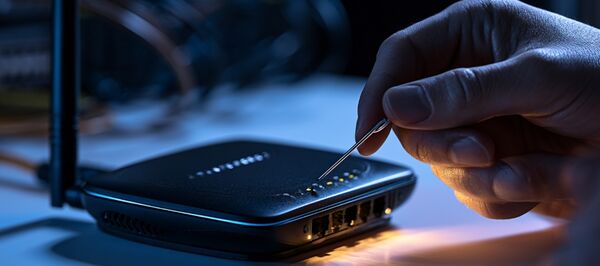
  2. Найдите кнопку. Обычно она утоплена в отверстии на задней или нижней стороне корпуса и подписана RES или Reset. Нажать её пальцем не выйдет — понадобится скрепка или зубочистка.
  3. Зажмите и держите. Не отпуская, подайте питание обратно.
  4. Следите за индикатором. Как только светодиод ACT начнёт мигать — отсчёт пошёл.
  5. Отпустите в нужный момент (см. таблицу ниже).

Роутер перезагрузится сам. Обычно на это уходит от тридцати секунд до минуты — иногда до двух минут на старших моделях.

Что делает время удержания

Держим кнопкуЧто происходит
Отпустить сразу, как замигал ACT Возврат к заводской конфигурации
~8 секунд
Светодиод загорелся
Устройство переходит в режим CAP — становится управляемой точкой доступа под CAPsMAN
~10+ секунд (диод гаснет) Режим Netinstall — роутер ждёт заливку системы по сети

Что важно знать заранее

Нюансы моделей. У hAP ac³, cAP ac, RB5009 и большинства современных плат схема ровно такая. На отдельных сериях диод расположен иначе или отсутствует — тогда ориентируйтесь по времени, отсчитывая от подачи питания. Если сомневаетесь, сверьтесь с карточкой своей модели на сайте MikroTik.

Кнопка может не работать — и это не поломка. В RouterOS есть аппаратная защита protected-routerboot: при её включении сброс с корпуса блокируется намеренно, чтобы посторонний не обнулил устройство физически. Как её снять — разберём в разделе «Защита от несанкционированного сброса».

Результат. После обнуления роутер поднимается с заводским шаблоном: стандартный адрес, включённый DHCP-сервер, вход под учётной записью admin. Что делать дальше — в разделе «Что делать после сброса».

Если и кнопка не помогла — а такое бывает, когда повреждена сама RouterOS, — остаётся тяжёлая артиллерия: полная переустановка системы по сети.

Способ 3. Сброс через джампер (для старых моделей RouterBOARD)

На старых платах RouterBOARD — RB133C, RB450, RB750, RB751, RB951 и подобных им — помимо кнопки предусмотрен ещё один аппаратный путь: замыкание контактов джампера (перемычки) на печатной плате. Он выручает в двух ситуациях: когда кнопка на конкретной ревизии платы не распаяна или расположена крайне неудобно, а также когда она перестала работать механически.

Главное отличие от современных моделей — джампер может быть выполнен в виде двух контактных площадок на плате или небольшого отверстия в корпусе, которое ведёт к этим площадкам.

Пошаговая инструкция:

  1. Полностью отключите питание устройства — выньте адаптер из розетки или отсоедините шнур питания от самого роутера.
  2. Найдите джампер — на большинстве старых моделей это отверстие на дне корпуса. Если устройство требует вскрытия корпуса (для некоторых старых плат), делайте это только при полном отключении питания и с осторожностью.
  3. Замкните контакты джампера металлическим предметом — подойдёт крестовая отвёртка, скрепка или любой другой проводник. Вставьте его в отверстие так, чтобы он касался обоих металлических краёв.
  4. Не убирая перемычку, включите питание устройства.
  5. Подождите 5–10 секунд, пока конфигурация не будет сброшена. Обычно об этом сигнализирует активность светодиодов на корпусе.
  6. Разомкните перемычку — выньте отвёртку или скрепку из отверстия.

Важнейшее предостережение! После успешного сброса обязательно уберите перемычку. Если оставить контакты замкнутыми, при каждой последующей перезагрузке устройства конфигурация будет сбрасываться заново. Это может стать источником постоянных проблем, особенно если вы забудете об этом и начнёте настраивать роутер.

Результат сброса через джампер полностью идентичен аппаратному сбросу кнопкой: устройство загружается с заводской конфигурацией, а дальнейшие шаги подключения описаны в разделе «Что делать после сброса». Если маркировки на плате не видно, не действуйте наугад — точное расположение контактных площадок для конкретной ревизии всегда есть в карточке модели на сайте производителя.

Способ 4. Полная переустановка через Netinstall

Это не сброс, а переустановка операционной системы начисто: утилита форматирует память и заливает свежий образ RouterOS по локальной сети. Метод спасает там, где всё остальное бессильно.

Когда он нужен:

  • система повреждена и роутер не загружается («кирпич»);
  • кнопка заблокирована защитой protected-routerboot;
  • требуется откат на более раннюю версию — обычным обновлением такое не делается;
  • устройство зациклилось в перезагрузке.

Netinstall — тема объёмная: подготовка ПК, статический IP, отключение брандмауэра и антивируса, работа под Windows, Linux и macOS, а также разбор типичных ошибок. Чтобы не дублировать материал, полную пошаговую процедуру мы вынесли в отдельную статью:

MikroTik Netinstall — инструкция, как пользоваться и прошить роутер — переустановка RouterOS по шагам, от скачивания файлов до восстановления конфигурации.

Важный нюанс после переустановки. На современных моделях с Wi-Fi беспроводные интерфейсы могут не появиться — не установлен отдельный пакет драйверов. Это не поломка и лечится в пару кликов; разберём в разделе «Типичные ошибки и как их решить».

Сравнительная таблица способов сброса

Чтобы вам было проще выбрать подходящий метод, мы свели все способы в наглядную таблицу. В ней — ключевые условия применения, необходимые инструменты и итоговое состояние устройства после процедуры.

СпособКогда применятьНеобходимые инструментыРезультат
Программный (System → Reset Configuration или команда /system reset-configuration) Есть доступ к роутеру (знаете пароль, можете зайти в WinBox, WebFig или по SSH) WinBox, WebFig или терминал; доступ к меню System Сброс к заводским настройкам (или полностью пустая конфигурация с ключом no-defaults=yes). Пользователи могут быть сохранены (при keep-users=yes).
Аппаратный (кнопка Reset на корпусе) Потеря пароля, нет доступа к интерфейсу, ошибочные настройки, нестабильная работа Физический доступ к устройству, скрепка или тонкий предмет для нажатия кнопки Заводские настройки по умолчанию (IP 192.168.88.1, включён DHCP), либо режим CAP (8 секунд), либо режим Netinstall (10+ секунд).
Через джампер (для старых моделей RB) Нет кнопки Reset или она не работает; старые платы Физический доступ к плате, отвёртка или скрепка для замыкания контактов Полный сброс к заводским параметрам, аналогичный аппаратному методу.
Netinstall (полная переустановка RouterOS) Повреждена ОС («кирпич»), даунгрейд, включена защита Protected RouterBOOT, не помогает ни один другой способ Компьютер (Windows/Linux), прямой Ethernet-кабель, утилита Netinstall, .npk-файл RouterOS Полная переустановка операционной системы с форматированием диска. Лицензия сохраняется. Состояние — как с завода (или чистая система без конфигурации).

Краткий итог: если у вас есть доступ — используйте программный сброс через меню System. При потере пароля поможет аппаратная кнопка Reset. Для старых моделей без кнопки — джампер. Если же устройство не загружается или защищено от сброса — только Netinstall. Все эти методы удаляют ваши настройки, поэтому перед началом всегда сохраняйте файлы .backup и .rsc.

Что делать после сброса — подключение и начальная настройка

Роутер перезагрузился — и тут наступает момент лёгкой паники: привычный адрес не открывается, пароль не подходит. Разберёмся по порядку.

Как войти

Если применялся заводской шаблон, устройство доступно по адресу 192.168.88.1, а DHCP-сервер раздаст вашему компьютеру IP автоматически. Можно зайти в браузер или открыть WinBox.

Если же вы использовали no-defaults, IP-адреса у роутера нет вовсе. Обычное подключение не сработает — нужен вход по MAC-адресу:

  1. Откройте WinBox и перейдите на вкладку Neighbors.
  2. Дождитесь, пока устройство появится в списке — утилита находит маршрутизаторы MikroTik в своём сегменте даже без настроенной адресации.
  3. Кликните не по IP, а по MAC-адресу в строке — именно он станет точкой входа.

Работает это только в пределах одного широковещательного домена: компьютер должен быть подключён напрямую или через тот же коммутатор.

Учётные данные

Логин — admin. Пароль на старых партиях остаётся пустым. На устройствах последних лет он печатается на наклейке снизу корпуса — если поле «пустым» не принимается, переверните роутер и посмотрите.

Чек-лист первых пяти минут

ШагЧто сделать
1 Задать надёжный пароль администратора — сразу, до всего остального
2 Обновить RouterOS до актуальной версии
3 Назначить IP-адрес на локальном интерфейсе (если работали с no-defaults)
4 Поднять DHCP-сервер для клиентов
5 Указать параметры провайдера на WAN-порту
6 Настроить NAT (masquerade) — без него интернет в локальной сети не появится
7 Закрыть управление роутера снаружи правилами firewall
8 Поднять Wi-Fi: имя сети и пароль

Пункты 5–7 — минимум, после которого интернет заработает. Заводской шаблон часть из них выполняет за вас; после чистой конфигурации всё придётся собрать вручную.

И последнее: если сброс делался не ради чистого старта, а вынужденно, следующий шаг очевиден — вернуть на место то, что было. Как именно, разберём дальше.

Восстановление конфигурации из резервной копии

Итак, сброс выполнен, и устройство снова работает. Наступает ответственный момент — восстановление настроек из ранее созданной резервной копии, ради которой мы и сохраняли файлы перед началом всех процедур. Чем отличаются форматы .backup и .rsc, мы подробно разобрали в разделе «Подготовка: снимаем резервную копию»; здесь речь пойдёт только о применении.

Вариант 1. Восстановление из .backup-файла (полный слепок системы)

Файл с расширением .backup содержит полную копию состояния устройства — все настройки, пользователей, пароли, сертификаты и даже системные параметры. Это самый простой и быстрый способ вернуть роутер к тому состоянию, в котором он был до сброса.

Процедура

  1. Убедитесь, что файл .backup загружен в память устройства. Если вы сохранили его на компьютере, загрузите его через WinBox (раздел Files, кнопка Upload) или через WebFig.
  2. Откройте терминал (в WinBox, WebFig или по SSH) и выполните команду /system backup load name=имя_файла.backup. Либо в WinBox перейдите в System → Backup, выберите файл и нажмите Restore.
  3. Система предложит подтверждение — нажмите Yes. Роутер перезагрузится и загрузится с восстановленной конфигурацией.

Важный нюанс: файл .backup привязан к платформе и архитектуре устройства, а также к версии RouterOS. Восстановить его на другой модели не получится. При этом никакого предварительного сброса перед загрузкой файла делать не нужно: копия и так полностью заменяет текущую конфигурацию.

Вариант 2. Импорт из .rsc-файла (текстовый скрипт команд)

Файл с расширением .rsc — это текстовый скрипт, содержащий команды RouterOS в читаемом виде. Он не сохраняет пароли и сертификаты (если вы не использовали ключ show-sensitive), но зато универсален: его можно применить к любому устройству MikroTik, даже к другой модели.

Процедура:

  1. Загрузите файл .rsc в память роутера через Files.
  2. Откройте терминал и выполните команду /import file-name=имя_файла.rsc.
  3. Система выполнит все команды из файла последовательно.

Рекомендация. Перед импортом .rsc лучше выполнить сброс с ключом no-defaults=yes, чтобы получить абсолютно чистую систему. Это исключит конфликты с существующими настройками. Также учтите, что .rsc не восстанавливает пароли и сертификаты — их придётся настраивать вручную.

Практический совет. Храните оба формата — .backup для быстрого восстановления и .rsc для гибкости и переносимости. После импорта обязательно проверьте работоспособность сети: доступность интернета, работу Wi-Fi, правильность NAT и firewall. Если что-то пошло не так, вы всегда можете повторить сброс и попробовать заново.

Типичные ошибки и как их решить

Почти все проблемы после обнуления сводятся к пяти сценариям. Разберём их по схеме «симптом → причина → решение».

Роутер пропал из сети после сброса

Симптом. Устройство перезагрузилось, но не отвечает ни по одному адресу.

Причина. Применялся ключ no-defaults — IP не назначен, DHCP не поднят. Роутер жив, просто молчит.

Решение. Вход по MAC-адресу через вкладку Neighbors в WinBox (разбирали в разделе «Что делать после сброса»). Компьютер при этом должен быть подключён напрямую.

Netinstall не видит устройство

Самая частая жалоба — и почти всегда дело не в роутере.

ПричинаЧто делать
Брандмауэр Windows блокирует загрузочный сервер Отключить защитник и антивирус на время работы
Активны Wi-Fi или виртуальные адаптеры Оставить включённым только один сетевой интерфейс
Утилита запущена без прав администратора Перезапустить с повышенными правами
Между ПК и роутером стоит коммутатор Соединить напрямую патч-кордом
Кабель воткнут не в тот порт Переключить кабель в первый Ethernet-порт — на большинстве моделей сетевая загрузка работает только через него

Проверяйте по списку сверху вниз — в девяти случаях из десяти виноват брандмауэр.

Кнопка Reset не сбрасывает пароль

Причина. Включён режим protected-routerboot — аппаратная защита от постороннего вмешательства.
Решение. Если доступ к системе есть, защиту нужно отключить командой /system routerboard settings set protected-routerboot=disabled. Если доступа нет — остаётся только Netinstall: он игнорирует эту блокировку.

После переустановки исчез Wi-Fi

Причина. Netinstall форматирует память, и вместе с системой стираются дополнительные пакеты. На современных устройствах драйверы беспроводной части вынесены в отдельный пакет: wifi-qcom для новых моделей, wireless — для более старых.
Решение. Скачайте пакет той же версии и архитектуры, что и установленная система, перетащите его в раздел Files и перезагрузите роутер. Обратите внимание: версии системы и пакета должны совпадать точно, иначе он не подхватится.

Как больше не терять доступ

Лучшее лечение — профилактика. Перед рискованными правками включите защищённый режим: в терминале нажмите Ctrl+X, в WinBox — кнопку Safe Mode в левом верхнем углу. Пока он активен, любой обрыв сессии автоматически откатит все внесённые изменения.

Для удалённых работ есть и более грубая страховка — отложенный откат через планировщик:

/system scheduler add name=rollback interval=5m on-event="/system reboot"

Если связь пропадёт, роутер сам перезагрузится с последней рабочей конфигурацией. Успели проверить, что всё работает, — просто удалите задачу.

Некоторые администраторы считают эти меры избыточными ровно до первой поездки через полгорода к «потерянному» роутеру. Поэтому возьмите за правило: экспериментируем только в Safe Mode.

Защита от несанкционированного сброса (protected-routerboot)

Функция protected-routerboot — это важный механизм безопасности, который запрещает аппаратный сброс кнопкой Reset и ограничивает доступ к загрузчику RouterBOOT. Она особенно полезна для устройств, установленных в общественных местах, офисах или на вышках связи, где физический доступ к оборудованию могут получить посторонние. Включив эту защиту, вы гарантируете, что даже если злоумышленник найдёт устройство и нажмёт кнопку сброса, конфигурация не изменится.

Управление параметром выполняется из командной строки или через WinBox:

  • Включить защиту: /system routerboard settings set protected-routerboot=enabled
  • Отключить защиту: /system routerboard settings set protected-routerboot=disabled

Важный нюанс: начиная с RouterOS v7, при изменении этого параметра система требует физического подтверждения — кратковременного нажатия кнопки Reset на устройстве в течение определённого времени после ввода команды. Это сделано для того, чтобы злоумышленник не мог отключить защиту удалённо, даже если получит доступ к административной учётной записи.

Включая защиту, заранее убедитесь, что у вас будет физический доступ к устройству: без него отключить protected-routerboot не получится. Когда защита активна, а доступ к роутеру потерян, вернуть управление можно только через Netinstall — аппаратная кнопка будет полностью игнорироваться.

Часто задаваемые вопросы о сбросе MikroTik

Потеряется ли лицензия после сброса?
Нет. Лицензия RouterOS привязана к самой плате и хранится отдельно от конфигурации. Она переживает и сброс, и переустановку системы через Netinstall. Уровень лицензии можно проверить в разделе System → License.

Можно ли сбросить роутер удалённо, без физического доступа?
Да, если вы всё ещё можете в него войти: команда /system reset-configuration работает по SSH и в WinBox. Но действовать нужно с умом — после обнуления устройство поднимется с заводским шаблоном и станет недоступно снаружи. Для удалённых работ используйте ключ run-after-reset со скриптом, который сразу поднимет управление. Если доступа нет — увы, потребуется человек на месте.

Как сбросить только пароль, не трогая остальную конфигурацию?
Отдельной процедуры для этого нет. RouterOS хранит пароли в необратимом виде, поэтому «вытащить» или обнулить их точечно невозможно. Единственный вариант сохранить конфигурацию — заранее снятая копия: обнуляем устройство, задаём новый пароль, накатываем .backup.

Можно ли восстановить настройки после сброса, если копии нет?
Нет. Память перезаписывается, старые данные не подлежат восстановлению. Единственная надежда — автоматическая копия, которую RouterOS создаёт перед сбросом во внутренней памяти (если вы не отключили её ключом skip-backup). Загляните в раздел Files — иногда она там есть. После Netinstall не остаётся и её.

Правда ли, что пароль MikroTik можно восстановить программами-взломщиками?
Нет. Все «утилиты для взлома RouterOS», которые предлагает поиск, — это либо пустышки, либо вредоносное ПО. В актуальных версиях системы пароли хешируются, и обратной операции не существует. Не скачивайте подобное на рабочую машину: цена такого эксперимента обычно выше стоимости самого роутера.

Кнопка Reset физически не нажимается. Что делать?
Проверьте, что вы попадаете именно в кнопку, а не в соседнее отверстие вентиляции — на некоторых корпусах они похожи. Если нажатия не дают отклика и индикатор не реагирует, вероятны два варианта: включена аппаратная защита платы либо кнопка повреждена.

Роутер не загружается: индикаторы не мигают, устройство «молчит». Что делать?
Сначала исключите питание: проверьте другой блок или PoE-инжектор. Если светодиоды по-прежнему мертвы — это, скорее всего, аппаратная неисправность, и никакой сброс здесь не поможет. Если же индикаторы горят, но система не поднимается, шанс есть: попробуйте Netinstall.

После сброса пропал интернет. Что не так?
Заводской шаблон рассчитан на подключение по DHCP от провайдера. Если у вас статический IP, PPPoE или VLAN — их нужно настроить заново. Отсутствие NAT — вторая по частоте причина: без правила masquerade локальная сеть в интернет не выйдет.

Как сбросить конкретную модель MikroTik — есть ли различия?

Процедура едина для всей линейки, но нюансы всё же есть — они зависят от поколения платы, а не от названия модели. В таблице ниже — сводка по семействам устройств: где искать кнопку, чем отличается процедура и что придётся доделать после сброса.

СемействоОсобенности сброса
Современные: hAP ac²/ac³/ax²/ax³, cAP ac/ax, RB5009, RB4011, wAP Классический сценарий: кнопка на корпусе, все режимы по времени удержания работают штатно. После Netinstall на ax-моделях не забудьте доустановить пакет драйверов Wi-Fi.
Некоторые старые платы Используется замыкание контактов на плате. Пакет беспроводной части здесь называется wireless.
Уличные точки: LHG, SXT, Netmetal, wAP Кнопка спрятана под герметичной крышкой — сначала требуется открутить крышку. Питание подаётся по PoE, поэтому «выдёргивать вилку» нужно на инжекторе. Логика та же.
Модели с LTE-модемом (R11e-LTE) Роутер обнуляется как обычно, но настройки модема (APN, PIN) после этого придётся задать заново — они хранятся в конфигурации, а не в модеме.

Есть ли универсальный способ сброса для любой модели?
Да, и это Netinstall. Он работает с любым устройством MikroTik независимо от возраста, обходит защиту платы, не требует пароля и лечит даже повреждённую систему. Единственное условие — правильно подобранный образ под архитектуру. Именно поэтому его стоит держать в голове как последний, но безотказный аргумент.

А что с CAPsMAN и контроллерами беспроводной сети?
Точка доступа, сброшенная в режим CAP, при первом подключении к контроллеру получит настройки автоматически — вручную её конфигурировать не нужно. Другие устройства парка это не затрагивает: обнуление одной точки не влияет на соседние.

Полезные материалы и что почитать дальше

Всё, что описано выше, опирается на официальные источники — держите их под рукой:

РесурсЗачем
Официальная документация RouterOS Разделы Reset Configuration, Netinstall, Backup
Центр загрузок MikroTik Утилита Netinstall, WinBox и образы .npk под все архитектуры
Каталог моделей MikroTik Карточки моделей: расположение кнопки, ревизии платы, архитектура
YouTube-канал MikroTik Официальные разборы и вебинары
Курс MTCNA в тренинг-центре SPW Системная база для тех, кто работает с оборудованием профессионально

Материалы SPW по теме:

Если нужна помощь:

Заключение — краткие итоги и рекомендации
Мы разобрали все способы сброса настроек MikroTik — от простого программного через меню System до радикальной переустановки через Netinstall. Коротко о главном.

У каждого метода своя зона ответственности:

  • программный сброс — когда доступ к устройству есть;
  • аппаратная кнопка — при потере пароля или невозможности войти в систему;
  • джампер — для старых плат, где кнопки нет или она не работает;
  • Netinstall — в самых тяжёлых случаях: повреждённая система, «кирпич», активная защита от сброса.

Неизменным остаётся одно правило: перед любыми действиями создавайте резервную копию. Храните файлы .backup и .rsc не только на роутере, но и на внешнем носителе, и обновляйте их при каждом значимом изменении конфигурации.

При работе с Netinstall будьте особенно внимательны — эта процедура не прощает ошибок и требует тщательной подготовки. Если вы только начинаете знакомство с оборудованием MikroTik, освойте сначала программный и аппаратный сбросы, а к Netinstall прибегайте лишь в крайнем случае.

И помните: любая сложная настройка начинается с плана и бэкапа — тогда даже сброс станет не проблемой, а инструментом для чистого старта.

Вам помогла эта статья?

Приглашаем пройти обучение в нашем тренинг-центре и научиться настраивать оборудование MikroTik на профессиональном уровне! Узнайте расписание ближайших курсов и бронируйте место!

поделиться материалом:
комментарии — 0